
Ceník vozu
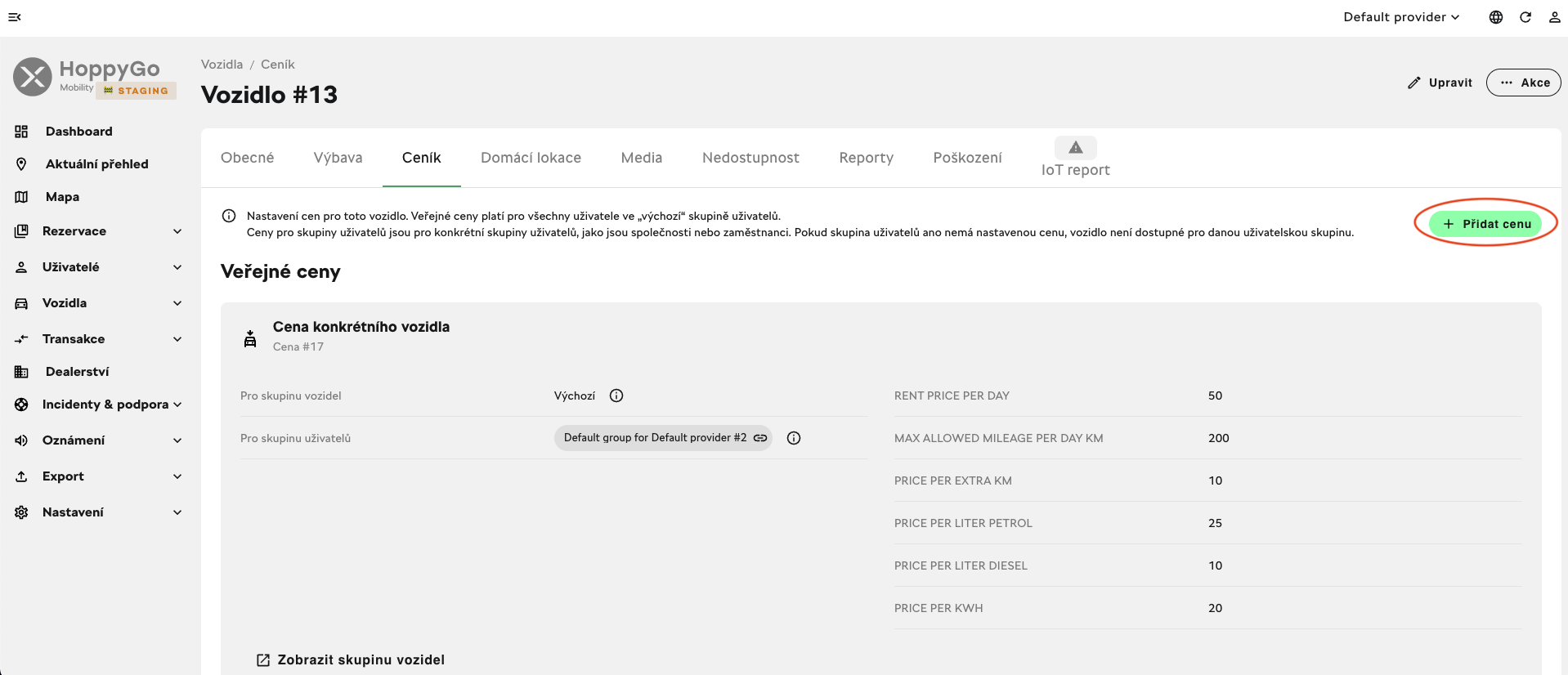
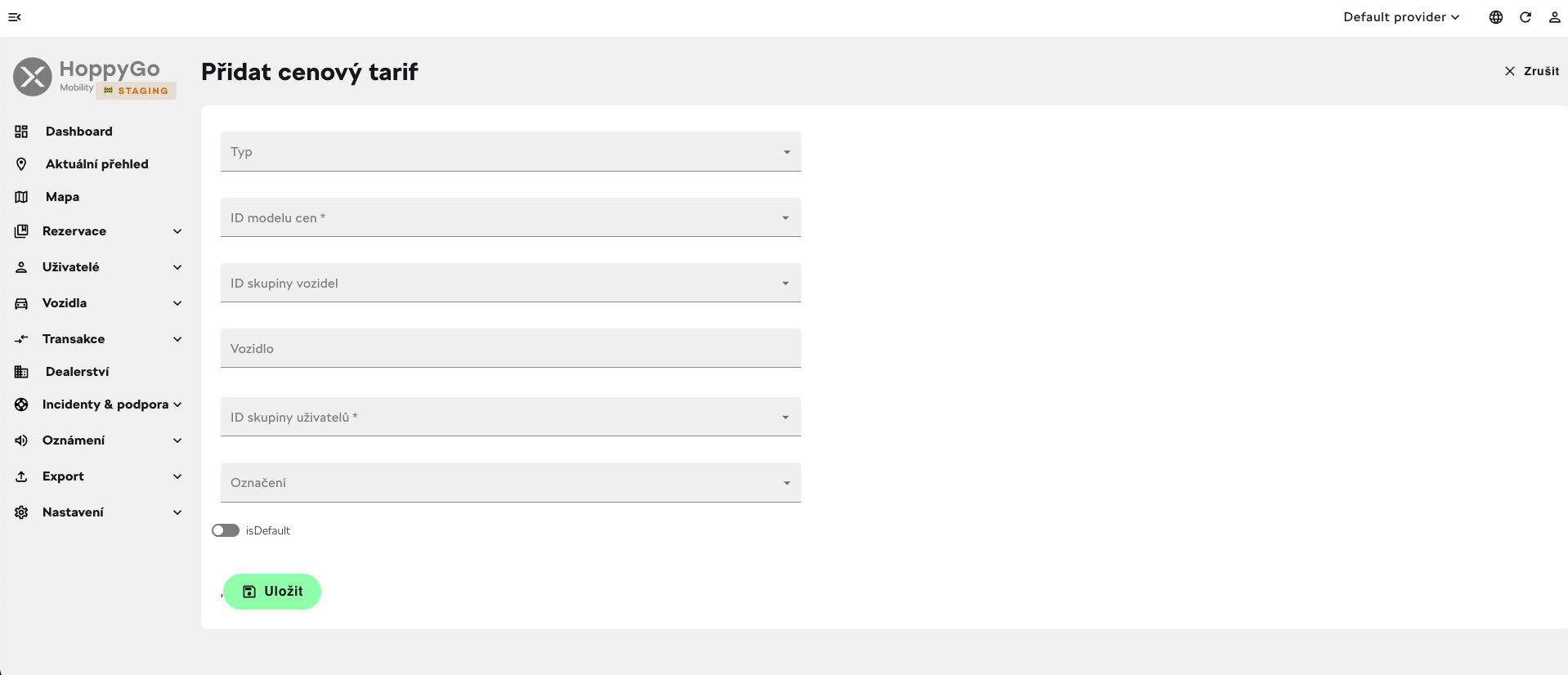
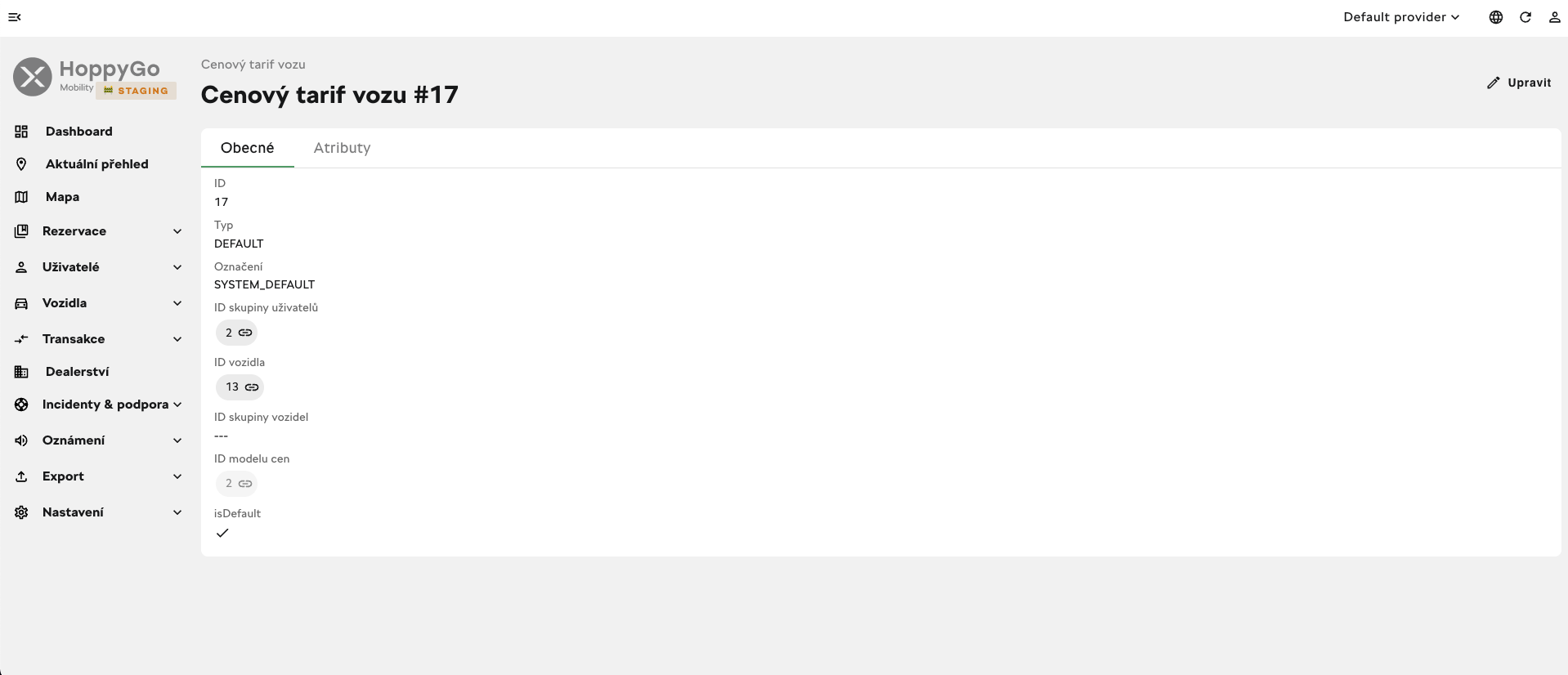
Když je přidáván nový vůz, je třeba přidat také ceník. Nový ceník lze přidat v záložce Ceník v detailu vozu (sekce Vozidla a podsekce Vozidla). Stačí kliknout na tlačítko Přidat cenu a vyplnit veškeré požadované informace (Povinné hodnoty: ID skupiny uživatelů = Default group for default provider #2; Označení = System default).
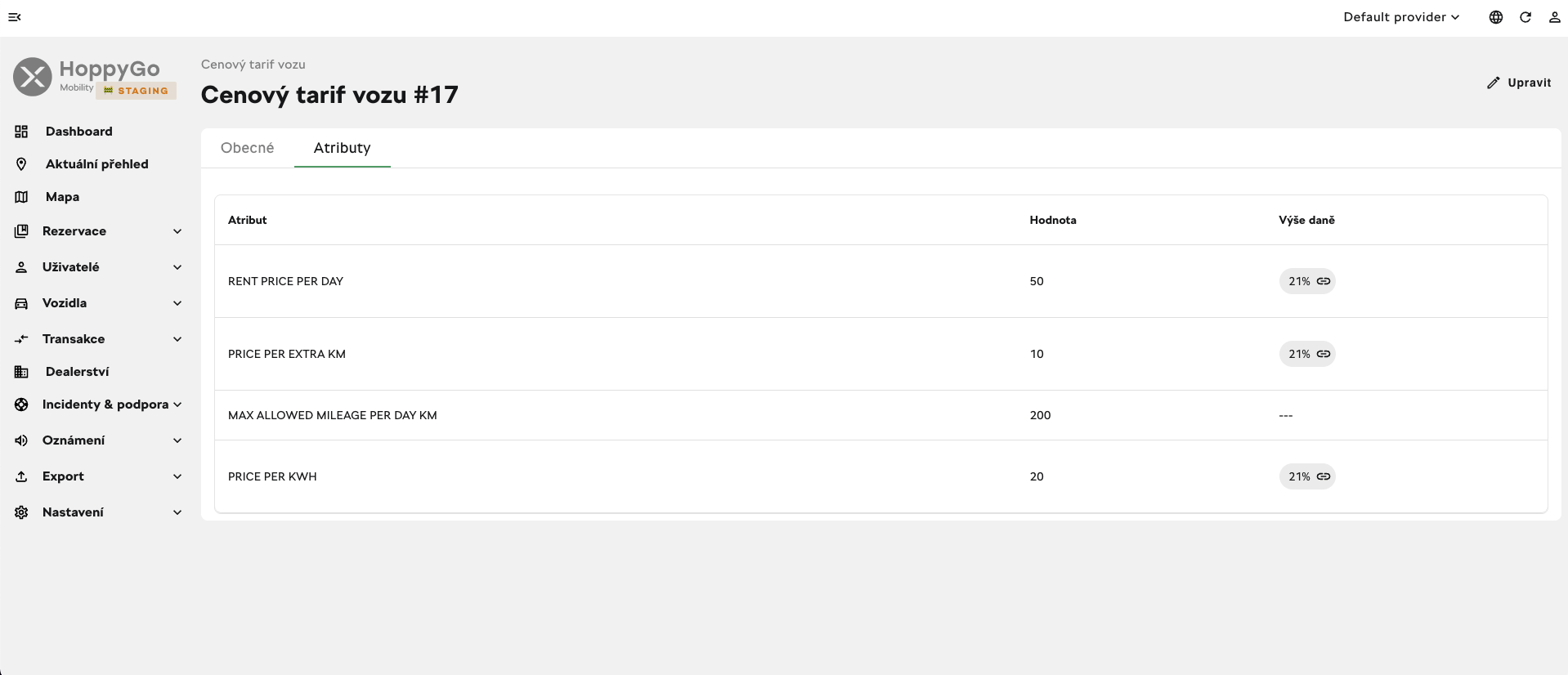
Když je nový ceník vytvořen, je třeba přidat atributy. V detailu ceníku klikněte na záložku Atributy a následně na tlačítka Upravit a Přidat atribut. Atributy jsou ceny nastavené pro jednotlivé složky zápůjčky - např. cena za den pronájmu, nebo litr paliva. Pro každý atribut musí být zadána Hodnota (např. EUR) a Výše daně.
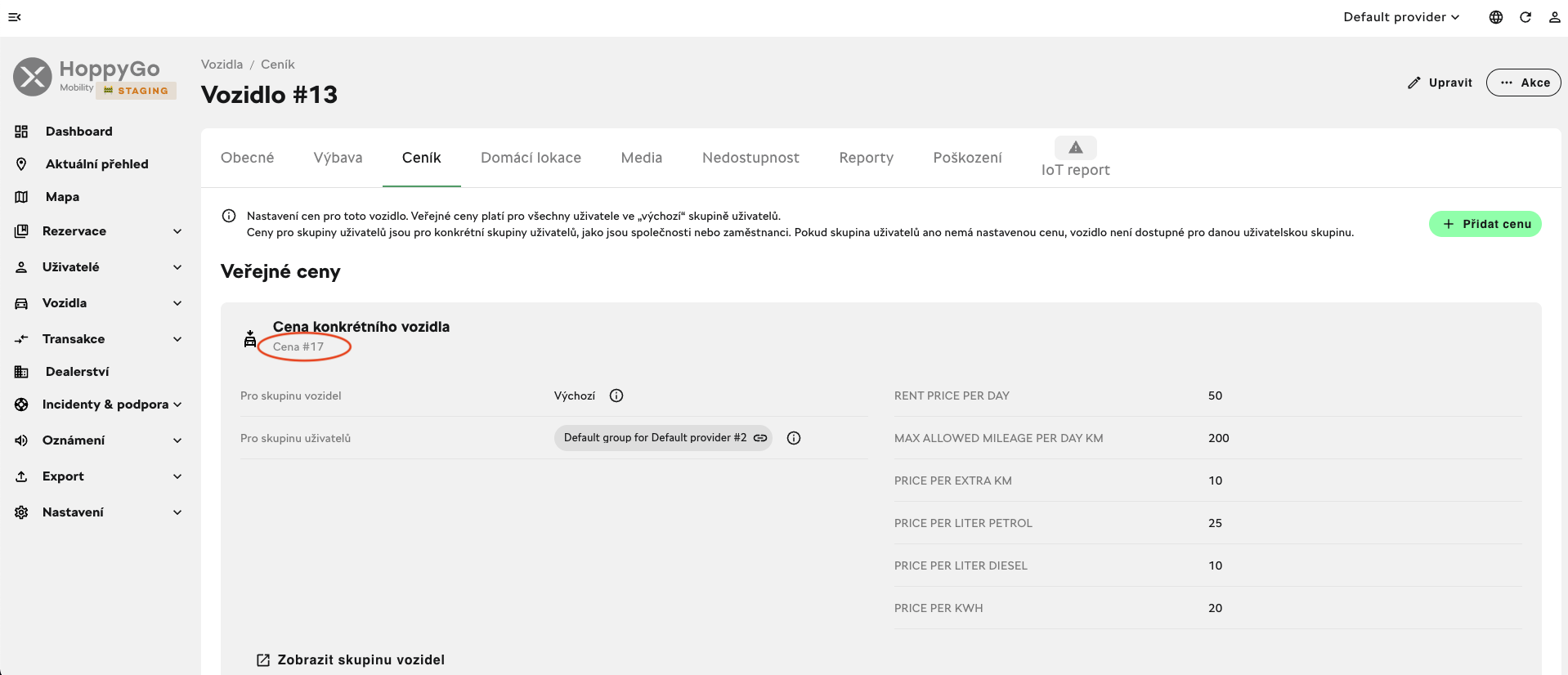
Proces úpravy již existujícího ceníku je velmi podobný. Existující ceník lze upravit v detailu vozu (sekce Vozidla a podsekce Vozidla). Otevřete záložku Ceník a klikněte na Cena #XY pod nadpisem Cena konkrétního vozu. V detailu ceníku je pak třeba kliknout na tlačítko Upravit v pravém horním rohu a následně upravit, co je potřeba, v záložce Obecné nebo Atributy.
Ceník lze nastavovat také na úrovni Skupiny vozů, více informací, jak ho nastavit, naleznete v sekci Ceník skupiny vozů v tomto manuálu.
Instrukce, jak nastavit Ceník pro Výbavu/Extras, naleznete v sekci Výbava v tomto manuálu.
Po otevření stránky s detailem pronájmu se z bezpečnostních důvodů spouští časový limit na platnost odkazu ke stažení faktury. Pokud se při stahování faktury za pronájem vozidla zobrazí chybová hláška, stačí obnovit stránku, čímž se resetuje časový limit, a následně kliknout na odkaz ke stažení faktury znovu.